Claude Code plugins : installer et créer les vôtres (2026)
Claude Code plugins : installer depuis claude-plugins-official, ajouter une marketplace, créer et publier votre plugin, marketplaces privées et sécurité.

Un plugin Claude Code est un dossier qui regroupe des skills, des sous-agents, des hooks et des serveurs MCP, et que Claude Code installe d’un bloc. Pour en installer un, tapez /plugin dans une session, choisissez un plugin dans l’onglet Discover, ou lancez directement /plugin install commit-commands@claude-plugins-official.
La requête « claude code plugins » totalise environ 720 recherches mensuelles en France, en hausse de 23 % sur un mois (DataForSEO, novembre 2026). Le catalogue officiel, lui, a beaucoup grossi : j’y ai compté 317 plugins le 14 novembre 2026. Toutes les commandes de ce tutoriel ont été vérifiées le même jour sur la documentation officielle des plugins.
Si Claude Code n’est pas encore sur votre machine, commencez par mon tutoriel pour installer Claude Code. Ce guide ne traite pas des plugins de Cowork et de claude.ai, qui partagent le même format mais ne chargent pas les mêmes composants.
Qu’est-ce qu’un plugin Claude Code ?
Un plugin est un dossier de composants que Claude Code charge comme une seule unité. Un manifeste, le fichier .claude-plugin/plugin.json, lui donne son nom, et éventuellement une version et une description.
Les composants d’un plugin : skills, sous-agents, hooks, serveurs MCP
Chaque composant a un emplacement fixe à la racine du plugin. Aucun n’est obligatoire : un plugin peut ne contenir qu’un seul skill.
| Composant | Emplacement dans le plugin | Ce qu’il apporte |
|---|---|---|
| Skills | skills/<nom>/SKILL.md | Des instructions que Claude charge quand elles sont utiles, et que vous lancez aussi comme commande /plugin:skill |
| Commandes | commands/*.md | L’ancienne forme des skills, encore lue mais déconseillée pour un nouveau plugin |
| Sous-agents | agents/*.md | Des agents spécialisés auxquels Claude peut déléguer une tâche |
| Hooks | hooks/hooks.json | Des commandes shell exécutées à des moments précis, par exemple après chaque édition de fichier |
| Serveurs MCP | .mcp.json | Des serveurs d’outils auxquels Claude Code se connecte tant que le plugin est activé |
| Serveurs LSP | .lsp.json | Un serveur de langage qui remonte les erreurs de type et la navigation par symbole |
| Exécutables | bin/ | Des binaires ajoutés au PATH de l’outil Bash |
Les skills d’un plugin portent toujours le nom du plugin en préfixe. Le skill commit du plugin commit-commands se lance avec /commit-commands:commit, ce qui évite les collisions entre deux plugins. J’explique le format SKILL.md en détail dans mon guide des Claude Skills, et le protocole derrière les serveurs d’outils dans mon guide du MCP.
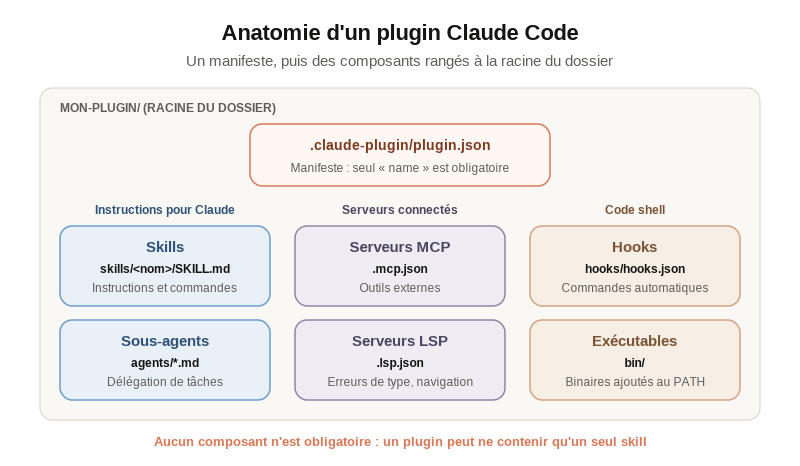 Un manifeste et jusqu’à six types de composants à la racine du dossier : seul le champ
name du plugin.json est obligatoire.
Plugin ou configuration isolée : comment choisir
Skills, sous-agents, hooks et serveurs MCP fonctionnent tous sans plugin. Un skill enregistré dans ~/.claude/skills/ est déjà disponible dans tous vos projets.
Le plugin devient utile dans trois cas : partager une configuration avec votre équipe, l’installer dans plusieurs projets, ou publier des versions successives. Tant que votre configuration ne sert qu’à vous et à un seul projet, je vous conseille de la laisser dans .claude/.
Marketplace : un catalogue, pas une boutique
Une marketplace est un dépôt ou un dossier qui contient un fichier .claude-plugin/marketplace.json. Ce fichier liste des plugins et l’endroit où récupérer chacun. Rien n’y est hébergé ni vendu.
Un point de vocabulaire prête à confusion : le site claude.com/marketplace n’est pas une marketplace de plugins au sens de Claude Code. C’est une vitrine web où l’on parcourt plugins, connecteurs et partenaires. Vous ne l’ajoutez pas avec /plugin marketplace add.
Installer un plugin depuis la marketplace officielle
La marketplace officielle claude-plugins-official est ajoutée automatiquement la première fois que vous démarrez une session interactive dans le terminal. Vous n’avez rien à configurer pour installer votre premier plugin.
Parcourir l’onglet Discover
Tapez /plugin dans une session. Le panneau s’ouvre sur l’onglet Discover, qui liste les plugins de toutes vos marketplaces. Tapez quelques lettres pour filtrer, puis Entrée pour ouvrir la fiche d’un plugin.
Le panneau compte quatre onglets à connaître :
- Discover : les plugins disponibles dans vos marketplaces.
- Installed : vos plugins installés, avec leur portée.
- Marketplaces : les catalogues enregistrés et leur source.
- Errors : ce qui n’a pas pu se charger, et pourquoi.
Installer avec /plugin install
Si vous connaissez le nom du plugin, ciblez-le directement :
/plugin install commit-commands@claude-plugins-officialDans une session, cette commande n’installe rien tout de suite. Elle ouvre la fiche du plugin, avec une section Will install qui détaille les commandes, agents, skills, hooks et serveurs ajoutés.
Pour un plugin de la marketplace officielle, la fiche affiche aussi un Context cost : le nombre de tokens ajoutés à chaque tour, et celui ajouté quand un skill est invoqué.
Une fois la portée choisie, le résumé d’installation se termine par Plugin is now active. ou par Run /reload-plugins to apply. Dans le second cas, Claude Code lance le rechargement pour vous à la fermeture du panneau.
Choisir la portée : utilisateur, projet ou locale
La portée décide qui reçoit le plugin et dans quel fichier de réglages il est enregistré.
| Portée | Qui reçoit le plugin | Fichier modifié |
|---|---|---|
| Utilisateur | Vous, dans tous vos projets sur cette machine | ~/.claude/settings.json |
| Projet | Toutes les personnes qui travaillent dans le dépôt | .claude/settings.json (à committer) |
| Locale | Vous, dans ce dépôt uniquement | .claude/settings.local.json |
Attention avec la portée projet : committer l’entrée active le plugin chez vos collègues, mais ne le télécharge pas sur leur machine. Chacun doit lancer une fois claude plugin install <nom>@<marketplace> --scope project dans son clone.
Quand un même plugin est réglé à plusieurs portées, la portée locale l’emporte sur la portée projet, qui l’emporte sur la portée utilisateur.
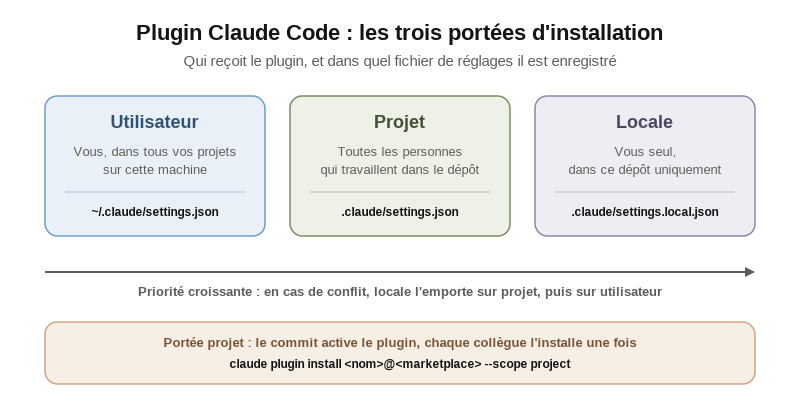 Trois portées, trois fichiers de réglages : en cas de conflit, la portée locale l’emporte sur la portée projet, puis sur la portée utilisateur.
Installer depuis le shell, VS Code ou l’application Desktop
Depuis le shell, sans ouvrir de session, la commande s’écrit claude plugin install. Elle installe en portée utilisateur par défaut :
claude plugin install commit-commands@claude-plugins-official
claude plugin install formatter@your-org --scope project
Dans VS Code, tapez /plugins dans le panneau Claude Code pour ouvrir Manage plugins. Dans l’application Desktop, cliquez sur le bouton + à côté de la zone de saisie, puis sur Add plugins.
Ces trois surfaces lisent les mêmes fichiers : un plugin installé en portée utilisateur dans l’une apparaît dans les deux autres.
Les sessions cloud, dont claude.ai/code, font exception. Elles n’ont pas de navigateur de plugins et ne chargent ni vos plugins locaux ni ceux activés par le .claude/settings.json du dépôt.
Ajouter une marketplace avec /plugin marketplace add
Vous n’avez besoin de cette étape que si le plugin voulu n’est pas dans la marketplace officielle. Une marketplace s’ajoute une seule fois ; ses plugins apparaissent ensuite dans l’onglet Discover.
| Source | Ce que vous tapez |
|---|---|
| Dépôt GitHub | /plugin marketplace add anthropics/claude-plugins-community |
| Dépôt git sur un autre hébergeur | /plugin marketplace add https://gitlab.example.com/groupe/marketplace.git |
| Dossier local | /plugin marketplace add ./ma-marketplace |
Fichier marketplace.json hébergé | /plugin marketplace add https://example.com/marketplace.json |
Ajoutez #v1.2.0 à la fin d’une source git pour épingler une branche ou un tag. Écrivez toujours le préfixe https:// : sans lui, Claude Code lit l’adresse comme un raccourci GitHub propriétaire/dépôt et la rejette. La forme courte /plugin market fonctionne aussi.

La marketplace communautaire d’Anthropic
Anthropic publie deux catalogues généralistes. Le second, communautaire, n’est pas enregistré par défaut.
| Officielle | Communautaire | |
|---|---|---|
| Dépôt | anthropics/claude-plugins-official | anthropics/claude-plugins-community |
Nom à taper après @ | claude-plugins-official | claude-community |
| Contenu | Plugins d’Anthropic, de partenaires et d’autres auteurs | Plugins tiers soumis par leurs auteurs |
| Nombre d’entrées (14 novembre 2026) | 317 | 2 283 |
| Ajout | Automatique au premier lancement | Manuel |
Le nom de la marketplace communautaire est claude-community, pas le nom de son dépôt. C’est ce nom que vous tapez à l’installation : /plugin install <plugin>@claude-community.
Si un ancien tutoriel vous demande de lancer /plugin marketplace add anthropics/claude-code, ignorez cette étape. La marketplace claude-code-plugins est dépréciée et ses plugins sont désormais servis par claude-plugins-official.
Ajouter et installer en une seule commande
Depuis Claude Code v2.1.275, l’option --marketplace ajoute le catalogue et ouvre la fiche du plugin en une fois :
/plugin install deploy-helper --marketplace your-org/pluginsLa même syntaxe existe dans le shell avec claude plugin install deploy-helper --marketplace your-org/plugins, à partir de la v2.1.292. Dans une session, Claude Code vous montre la source résolue et demande confirmation ; dans le shell, il l’ajoute sans confirmation.
Désactiver, mettre à jour et désinstaller un plugin
Tout se gère depuis l’onglet Installed de /plugin. Sélectionnez un plugin et appuyez sur Espace pour l’activer ou le désactiver, ou sur Entrée pour ouvrir sa fiche et choisir Update now ou Uninstall.
Les mêmes actions existent dans le shell :
claude plugin list
claude plugin disable formatter@your-org
claude plugin enable formatter@your-org
claude plugin update formatter@your-org
claude plugin uninstall formatter@your-org --scope project
Ce qu’un plugin activé coûte à chaque session
Un plugin activé fait partie de chaque session, y compris celles où vous ne l’utilisez pas. Le nom et la description de chaque skill et de chaque agent sont placés dans le contexte à chaque tour, et ses serveurs MCP tournent en parallèle de la session.
Pour mesurer ce coût, lancez claude plugin details <nom> : la ligne Always-on donne le nombre de tokens ajoutés à chaque session.
L’onglet Installed regroupe aussi sous Not used recently les plugins que vous n’avez pas utilisés récemment. C’est par là que je commencerais un ménage : désactiver plutôt que désinstaller, puis voir si le plugin manque.

Les mises à jour automatiques
La mise à jour automatique est activée par défaut pour claude-plugins-official, pour la plupart des autres marketplaces officielles d’Anthropic et pour celles ajoutées depuis claude.ai. Elle est désactivée partout ailleurs : marketplace communautaire, marketplaces tierces et marketplaces locales. Vous changez ce réglage dans l’onglet Marketplaces, avec Enable auto-update ou Disable auto-update.
La session en cours conserve les versions déjà chargées. Après une mise à jour, le message Plugin updated: <nom> · Run /reload-plugins to apply s’affiche. Il n’existe pas de commande qui mette à jour tous les plugins d’un coup : l’option Update marketplace traite ceux d’un même catalogue.
Supprimer une marketplace désinstalle tous les plugins qui en proviennent. Claude Code les nomme avant de vous demander confirmation.
Les plugins utiles pour commencer
La marketplace officielle mélange deux familles : une quarantaine de plugins hébergés dans le dépôt d’Anthropic, et des intégrations publiées par des éditeurs tiers. Le dépôt anthropics/claude-plugins-official compte environ 47 000 étoiles sur GitHub au 14 novembre 2026.
| Plugin | Type | À quoi il sert |
|---|---|---|
commit-commands | Workflow git | Commandes pour committer, pousser et ouvrir une pull request |
code-review | Revue de code | Revue automatique d’une pull request par plusieurs agents |
feature-dev | Workflow | Développement d’une fonctionnalité avec agents d’exploration, d’architecture et de revue |
security-guidance | Sécurité | Signale les motifs à risque dans les modifications de Claude |
typescript-lsp, pyright-lsp, rust-analyzer-lsp | Intelligence de code | Erreurs de type et navigation par symbole, via un serveur de langage |
plugin-dev | Création de plugins | Skills et agents pour concevoir, écrire et valider un plugin |
hookify | Hooks | Crée des hooks à partir de règles rédigées en Markdown |
github, linear, sentry, figma | Intégrations | Connectent Claude Code à ces services via un serveur MCP |
Ma recommandation : installez le plugin LSP de votre langage en premier. Avec lui, Claude voit les erreurs de type et les imports manquants qu’il vient d’introduire, sans lancer de compilation. La marketplace officielle en liste 13, du C/C++ au Swift.

Ces plugins ne contiennent pas le serveur de langage. Installez d’abord le binaire, par exemple npm install -g typescript-language-server typescript, puis le plugin :
/plugin install typescript-lsp@claude-plugins-officialCréer votre premier plugin Claude Code
Un plugin minimal tient en deux fichiers : un manifeste et un skill. Comptez cinq minutes en suivant les étapes ci-dessous.
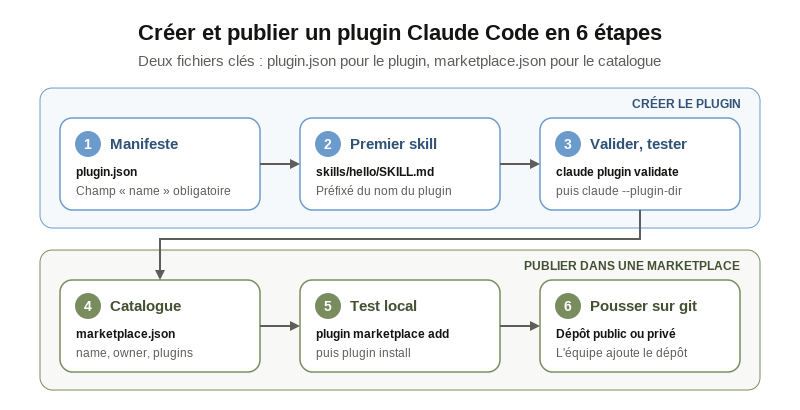 Six étapes et deux fichiers clés : plugin.json décrit le plugin, marketplace.json le publie dans un catalogue.
Étape 1 : créer le dossier et le manifeste plugin.json
Créez le dossier du plugin et son sous-dossier .claude-plugin/ :
mkdir -p my-first-plugin/.claude-pluginEnregistrez ensuite ce manifeste dans my-first-plugin/.claude-plugin/plugin.json :
{
  "name": "my-first-plugin",
  "description": "A greeting plugin to learn the basics",
  "version": "1.0.0",
  "author": {
    "name": "Your Name"
  }
}
Seul name est obligatoire. Il devient le préfixe de tous les skills du plugin : choisissez un nom en kebab-case, sans espace, et considérez-le comme définitif.
Étape 2 : ajouter un skill
Chaque skill est un dossier sous skills/, à la racine du plugin :
mkdir -p my-first-plugin/skills/helloCréez my-first-plugin/skills/hello/SKILL.md :
---
name: hello
description: Greet the user with a friendly message
disable-model-invocation: true
---

Greet the user warmly and ask how you can help them today.La ligne disable-model-invocation: true empêche Claude de lancer le skill de lui-même. Retirez-la si vous voulez qu’il le déclenche quand il le juge pertinent.
Étape 3 : valider et tester avec —plugin-dir
Validez le manifeste et le frontmatter du skill, puis démarrez une session avec le plugin chargé :
claude plugin validate ./my-first-plugin
claude --plugin-dir ./my-first-plugin
La validation doit se terminer par ✔ Validation passed.
Dans la session, tapez /my-first-plugin:hello : Claude répond par un message d’accueil. Après une modification des fichiers, /reload-plugins recharge le plugin sans redémarrer.
L’option --plugin-dir ne charge le plugin que pour cette session. Pour un plugin personnel chargé à chaque démarrage, claude plugin init my-tool crée un squelette dans ~/.claude/skills/my-tool/.
Étape 4 : ajouter des hooks, des sous-agents ou un serveur MCP
Ajoutez uniquement les dossiers dont vous avez besoin, toujours à la racine du plugin. Voici un hooks/hooks.json qui lance un linter sur chaque fichier écrit ou modifié par Claude :
{
  "hooks": {
    "PostToolUse": [
      {
        "matcher": "Write|Edit",
        "hooks": [{ "type": "command", "command": "f=$(jq -r '.tool_input.file_path') && npm run lint:fix -- \"$f\"" }]
      }
    ]
  }
}
L’erreur la plus courante consiste à ranger skills/ ou hooks/ dans .claude-plugin/. Ce dossier ne doit contenir que plugin.json : les composants placés à l’intérieur ne se chargent pas. Dans les commandes de hooks et les configurations MCP, référencez vos fichiers avec ${CLAUDE_PLUGIN_ROOT}/....
Si vous avez déjà une configuration sous .claude/, copiez les dossiers commands, agents et skills à la racine du plugin, puis recopiez l’objet hooks de votre settings.json dans hooks/hooks.json. Une fois le plugin testé, supprimez les originaux : un hook présent aux deux endroits s’exécute deux fois.
Publier votre plugin avec marketplace.json
Publier un plugin revient à le lister dans une marketplace. Il n’y a ni formulaire ni validation : dès que le fichier marketplace.json est dans un dépôt git, le plugin est publié pour toutes les personnes qui peuvent cloner ce dépôt.
Écrire le fichier marketplace.json
Le fichier exige trois champs : name, owner et un tableau plugins. Chaque entrée a besoin d’un name et d’une source.
{
  "name": "my-marketplace",
  "description": "Plugins for my team",
  "owner": {
    "name": "Your Name"
  },
  "plugins": [
    {
      "name": "my-first-plugin",
      "source": "./plugins/my-first-plugin",
      "description": "A greeting plugin to learn the basics"
    }
  ]
}
Enregistrez-le dans my-marketplace/.claude-plugin/marketplace.json et copiez le plugin dans my-marketplace/plugins/. Deux règles évitent la plupart des installations ratées :
- Les chemins relatifs partent de la racine de la marketplace, c’est-à-dire du dossier qui contient
.claude-plugin/. Un chemin avec..est refusé à la validation. - Le nom de l’entrée doit être identique au
nameduplugin.json. Sinon l’installation échoue avecPlugin "<nom>" not found in marketplace.
La source peut aussi pointer hors de la marketplace : un dépôt GitHub ({ "source": "github", "repo": "your-org/my-first-plugin" }), un sous-dossier de monorepo avec git-subdir, une archive zip ou un paquet npm.
Tester en local puis pousser sur un dépôt git
Rejouez sur votre machine le parcours de vos futurs utilisateurs :
claude plugin validate ./my-marketplace
claude plugin marketplace add ./my-marketplace
claude plugin install my-first-plugin@my-marketplace
claude plugin list
Poussez ensuite le dossier sur un hébergeur git. Vos collègues lancent claude plugin marketplace add <propriétaire>/<dépôt>, puis installent le plugin par son nom.
Donnez à la marketplace un nom peu commun : un utilisateur ne peut pas enregistrer deux marketplaces du même nom, et les noms officiels comme claude-plugins-official sont réservés.
Gérer les versions sans bloquer les mises à jour
Le champ version est le piège classique. Si vous le fixez puis poussez des commits sans l’incrémenter, claude plugin update répond que le plugin est déjà à jour et vos utilisateurs gardent l’ancienne copie.
Deux options : incrémenter version à chaque publication, ou l’omettre dans une marketplace hébergée sur git, auquel cas Claude Code utilise le SHA du commit. Ne renommez jamais un plugin publié : les installations existantes sont enregistrées sous l’ancien nom.
Soumettre à l’annuaire d’Anthropic
Pour toucher un public plus large, soumettez votre plugin à l’annuaire d’Anthropic depuis le portail claude.ai/directory/manage. Un plan payant est requis. Une fois accepté, le plugin est disponible sur claude.ai et dans Cowork, et arrive dans Claude Code par la synchronisation du compte, sous l’identifiant <nom>@synced.
La marketplace claude-plugins-official, elle, n’accepte pas de soumissions par ce portail. Une inscription y passe par un contact partenaire chez Anthropic.
Marketplaces privées et contrôle en entreprise
Une marketplace privée est un dépôt privé : elle s’ajoute avec la même commande qu’une marketplace publique. Claude Code la clone avec les identifiants git déjà présents sur la machine et n’affiche jamais d’invite. Un accès configuré avec gh auth login ou une clé SSH sans phrase de passe suffit.
Pour un déploiement à l’échelle d’une organisation, les managed settings permettent d’imposer une marketplace et ses plugins, et d’interdire le reste. Voici la politique la plus courante, qui autorise et enregistre la marketplace officielle et celle de l’entreprise :
{
  "strictKnownMarketplaces": [
    { "source": "github", "repo": "anthropics/claude-plugins-official" },
    { "source": "github", "repo": "your-org/*" },
    { "source": "skills-dir" }
  ],
  "extraKnownMarketplaces": {
    "claude-plugins-official": {
      "source": { "source": "github", "repo": "anthropics/claude-plugins-official" }
    },
    "your-marketplace": {
      "source": { "source": "github", "repo": "your-org/your-marketplace" }
    }
  },
  "enabledPlugins": {
    "code-formatter@your-marketplace": true
  },
  "disableSideloadFlags": true
}
Chaque clé a un rôle distinct :
| Clé | Ce qu’elle fait |
|---|---|
extraKnownMarketplaces | Enregistre une marketplace sur chaque poste |
enabledPlugins | true force l’activation d’un plugin, false le bloque à toutes les portées |
strictKnownMarketplaces | Liste blanche des sources de marketplaces ; [] bloque tout, y compris l’officielle |
blockedMarketplaces | Liste noire, vérifiée avant la liste blanche |
disableSideloadFlags | Refuse --plugin-dir et --plugin-url |
Ces réglages se distribuent depuis la console d’administration claude.ai (plans Team et Enterprise), par MDM ou par un fichier managed-settings.json. Les utilisateurs ne peuvent pas les contourner. Pour le reste du durcissement, mon guide pour sécuriser Claude Code en entreprise couvre les permissions et le sandbox.
Sécurité : ce qu’il faut vérifier avant d’installer un plugin
Un plugin installé peut exécuter du code arbitraire sur votre machine avec vos privilèges utilisateur. C’est la première phrase de la page sécurité de la documentation, et elle vaut pour toutes les marketplaces, officielle comprise.
Le système de permissions et le sandbox de Claude Code couvrent les appels d’outils de Claude, pas le code qu’un plugin lance de lui-même. Les hooks, les serveurs MCP et les serveurs LSP tournent en dehors du sandbox. L’avertissement affiché avant chaque installation est sans ambiguïté :
« Anthropic does not control what MCP servers, files, or other software are included in plugins and cannot verify that they will work as intended or that they won’t change. »
- Avertissement de confiance affiché par Claude Code avant l’installation d’un plugin
Le nom d’une marketplace indique qui publie le catalogue, pas ce que fait chaque plugin. Claude Code réserve 14 noms officiels, dont claude-plugins-official, aux dépôts hébergés sous github.com/anthropics/ : un tiers ne peut donc pas se faire passer pour Anthropic. Cela ne dit rien du contenu d’un plugin partenaire.

Les chercheurs en sécurité font le même constat. Dans un article publié le 18 août 2026 sur Red Hat Developer, Benjamin Kapner résume ainsi le modèle : pas de vérification centralisée, pas de signature de code, pas de sandbox à l’exécution. Il cite une démonstration de PromptArmor, où un hook malveillant exfiltrait des fichiers, et une faille signalée par Pluto Security dans hookify, un plugin pourtant listé dans la marketplace officielle.
Voici la vérification que je recommande avant toute installation :
- Contrôlez la source de la marketplace avec
claude plugin marketplace list. - Lisez la section Will install de la fiche du plugin dans
/plugin. Elle signale la présence d’un hook, pas ce qu’il exécute. - Ouvrez le dépôt du plugin et lisez trois éléments :
hooks/hooks.json(la commande de chaque hook),.mcp.json(la commande ou l’URL de chaque serveur) et tout le contenu debin/. - Listez les composants sans installer : clonez le dépôt puis lancez
claude --plugin-dir <dossier> plugin details <nom>. - Décidez des mises à jour automatiques. Quand elles sont actives, les fichiers que vous avez relus peuvent changer sur le disque.
Pour retirer un plugin auquel vous ne faites plus confiance, lancez claude plugin uninstall <plugin>. Ses fichiers restent 14 jours dans ~/.claude/plugins/cache/ avant d’être nettoyés : supprimez le dossier à la main pour les effacer tout de suite.
Mon avis : par où commencer avec les plugins Claude Code
Les plugins règlent un vrai problème, celui du partage. Avant eux, transmettre une configuration Claude Code à une équipe voulait dire copier des dossiers .claude/ de dépôt en dépôt. Une commande et un catalogue versionné font mieux.
La limite est connue : chaque plugin activé alourdit le contexte de toutes vos sessions, et aucun n’est audité pour vous. Avec 317 entrées dans le catalogue officiel et 2 283 dans le catalogue communautaire, la tentation d’en installer dix d’un coup existe. Je vous conseille l’inverse.
Ma recommandation : commencez par le plugin LSP de votre langage et commit-commands, en portée utilisateur. Vérifiez leur coût avec claude plugin details, puis ajoutez un plugin à la fois. Si vous travaillez en équipe, créez une marketplace privée avec un seul plugin qui regroupe vos conventions : c’est l’usage qui rentabilise le plus vite le format.
Pour replacer les plugins parmi les autres briques de l’outil, mon guide complet de Claude Code fait le tour des commandes, de la mémoire et des sous-agents.