Claude Code dans VS Code : installer l'extension (2026)
Claude Code dans VS Code : installation de l'extension, connexion, diffs, mentions de fichiers, mode plan, Cursor, JetBrains et dépannage. Le guide 2026.

L’extension Claude Code pour VS Code s’installe depuis le Marketplace (identifiant anthropic.claude-code) et ouvre un panneau de discussion où Claude lit votre code, propose des diffs et exécute des commandes. Elle exige VS Code 1.94.0 ou plus récent et un abonnement Claude payant ou un compte Claude Console. L’extension embarque sa propre copie du CLI pour ce panneau, mais ne vous donne pas la commande claude dans le terminal.
Ce guide suit la documentation officielle d’Anthropic, que j’ai relue en novembre 2026. Il couvre l’installation, la connexion, le travail quotidien (diffs, mentions, mode plan), les forks comme Cursor, JetBrains et le dépannage. Si vous hésitez encore entre plusieurs surfaces, le tableau de décision du guide Claude Code Desktop compare l’application, le terminal et l’extension.
Prérequis : version de VS Code et compte
Trois conditions suffisent pour démarrer. Les voici, avec la source de chacune.
| Prérequis | Valeur officielle |
|---|---|
| Version de VS Code | 1.94.0 ou plus récent (Aide > À propos) |
| Compte | Abonnement Pro, Max, Ultra, Team ou Enterprise, ou compte Claude Console |
| Clé API | Non requise |
| Alternative | Amazon Bedrock, Google Cloud, Microsoft Foundry |
Plusieurs guides tiers parlent de VS Code 1.98. La page d’Anthropic indique 1.94.0, et c’est ce seuil que je retiens : la page de présentation du guide Desktop donne d’ailleurs la même valeur. Si vous êtes en 1.94 ou 1.95, l’extension doit s’installer sans difficulté.
Le compte gratuit ne suffit pas. Notre guide Installer Claude Code détaille les méthodes de connexion côté terminal.
Installer l’extension Claude Code depuis le Marketplace
L’installation prend moins de deux minutes. Deux chemins existent, et les deux aboutissent à la même extension éditée par Anthropic.

Étape 1 : installer l’extension
- Lien direct : ouvrez
vscode:extension/anthropic.claude-codedans votre navigateur, VS Code propose alors l’installation. - Manuellement : ouvrez la vue Extensions avec
Cmd+Shift+X(Mac) ouCtrl+Shift+X(Windows et Linux), cherchez « Claude Code » et cliquez sur Install.
Si l’extension n’apparaît pas après l’installation, redémarrez VS Code ou lancez Developer: Reload Window depuis la palette de commandes. Le numéro de version de l’extension correspond à celui de Claude Code qu’elle embarque : une extension en 2.1.330 contient donc Claude Code 2.1.330.
Étape 2 : ouvrir le panneau Claude Code
Quatre points d’entrée existent :
- l’icône Spark en haut à droite de l’éditeur (visible seulement quand un fichier est ouvert) ;
- l’icône Spark de la barre d’activité, à gauche, qui ouvre la liste des sessions ;
- la palette de commandes (
Cmd+Shift+PouCtrl+Shift+P), puis « Claude Code » > « Open in New Tab » ; - l’élément ✻ Claude Code de la barre d’état, en bas à droite, qui fonctionne même sans fichier ouvert.
Étape 3 : se connecter
Cliquez sur Sign in et terminez l’autorisation dans le navigateur. Si le message « Not logged in · Please run /login » s’affiche, l’écran de connexion se rouvre normalement de lui-même ; sinon, lancez Developer: Reload Window.
Un cas piège : si la variable ANTHROPIC_API_KEY est définie dans votre environnement et que l’extension vous redemande de vous connecter, démarrez VS Code depuis un terminal avec code . pour qu’il hérite de votre environnement, ou connectez-vous avec votre compte Claude.
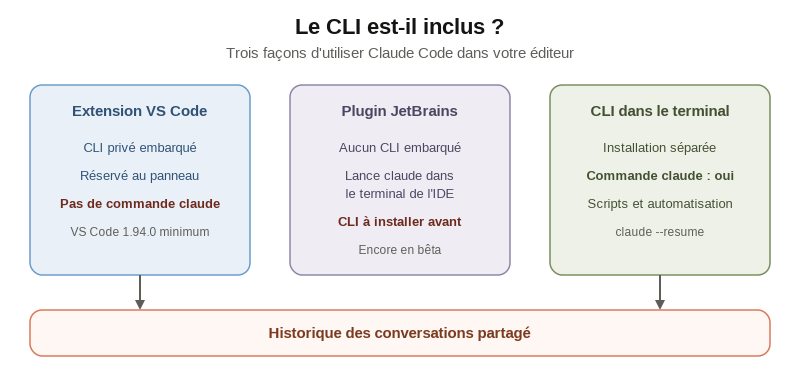 Seule l’extension embarque un CLI privé, et aucune des trois options ne vous donne la commande
claude sans installer le CLI séparément.
Extension ou CLI dans le terminal intégré : le CLI est-il inclus ?
Les deux partagent le même moteur, mais pas la même installation. La documentation est nette sur ce point.
| Point | Extension (panneau) | CLI dans le terminal intégré |
|---|---|---|
| Interface | Panneau graphique, diffs natifs | Terminal |
| Installation | Marketplace | Installation séparée du CLI |
Commande claude dans le PATH | Non, l’extension ne l’ajoute pas | Oui, après installation du CLI |
| Historique de conversation | Partagé avec le CLI | Partagé avec l’extension |
| Reprise | Historique des sessions du panneau | claude --resume |
L’extension contient bien un CLI, mais privé et réservé à son panneau. Si vous tapez claude dans le terminal intégré sans l’avoir installé séparément, vous obtiendrez « command not found » ; la marche à suivre figure dans notre guide Installer Claude Code.
Vous pouvez aussi préférer l’interface du CLI tout en restant dans l’extension. Activez le réglage useTerminal (ou lancez Open in Terminal) : le panneau affiche alors l’interface en mode terminal. Une limite à connaître : ce mode ne met pas en forme les formules mathématiques LaTeX.
Mon conseil : installez les deux. Le panneau pour la relecture de diffs et le travail courant, le CLI pour les scripts et l’automatisation.
Donner du contexte à Claude : sélection, mentions et images
Claude voit automatiquement le texte que vous avez sélectionné et le fichier ouvert. Vous pouvez désactiver ce comportement avec les réglages Attach Selection et Attach Open File, utile quand vous ne voulez pas qu’un fichier sensible parte avec chaque message.
Pour cibler précisément, utilisez les mentions :
Option+K(Mac) ouAlt+K(Windows et Linux) insère une référence comme@fichier.ts#5-10pour la sélection en cours ;@authretrouve un fichier par correspondance approximative ;@src/components/(avec la barre oblique finale) mentionne un dossier ;@terminal:nominclut la sortie d’un terminal ;- un clic droit sur un fichier ou un dossier de l’Explorateur, puis Claude Code: Add to Chat, l’ajoute à la conversation (extension 2.1.327 et suivantes).
Vous pouvez coller une image dans la zone de saisie, ou la glisser en maintenant Shift. Shift+Entrée insère un saut de ligne.
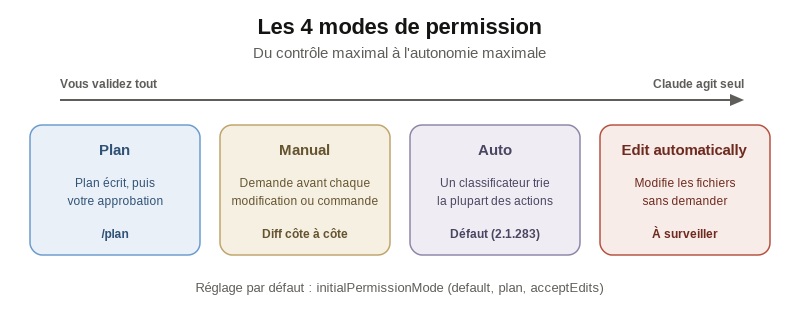 Quatre modes, du plus encadré au plus autonome : Auto est le défaut depuis l’extension 2.1.283.
Relire les diffs et choisir un mode de permission
Le panneau affiche chaque modification dans le diff natif de VS Code, côte à côte, avant écriture. Le mode de permission, indiqué en bas de la zone de saisie, détermine à quel moment Claude vous sollicite.
| Mode | Comportement |
|---|---|
| Auto | Un classificateur examine la plupart des actions à votre place (valeur par défaut intégrée depuis la 2.1.283) |
| Manual | Demande avant les modifications de fichiers et la plupart des commandes shell |
| Plan | Propose un plan et attend votre approbation |
| Edit automatically | Modifie les fichiers sans demander |
En mode Manual, des boutons Accept this change et Reject this change apparaissent sous chaque modification (extension 2.1.275 et suivantes). Au-delà de 100 modifications dans un diff, ces boutons disparaissent : relisez alors le fichier en entier. La palette propose aussi Accept Change at Cursor et Reject Change at Cursor.
Le mode par défaut se règle avec initialPermissionMode (default, plan, acceptEdits ou bypassPermissions). Le mode bypassPermissions n’apparaît que si vous activez allowDangerouslySkipPermissions, et la documentation le réserve aux bacs à sable sans accès à internet.
Le mode plan dans l’extension
Le mode plan convient aux tâches qui touchent plusieurs fichiers : Claude explore, puis écrit un plan avant de toucher au code. Dans VS Code, le plan s’ouvre comme un document Markdown où vous ajoutez des commentaires en ligne.
Depuis l’extension 2.1.280, trois formes de commande existent :
/planbascule en mode plan, ou affiche le plan courant ;/plan corriger le bug d'authentificationbascule et planifie cette tâche ;/plan openouvre le fichier du plan dans l’éditeur.
Pour approfondir les modes et la planification côté CLI, voyez le guide complet de Claude Code.
Points de contrôle, conversations multiples et compaction
Passez la souris sur un de vos messages pour afficher le bouton de retour en arrière. Trois options s’offrent à vous : bifurquer la conversation depuis ce point (le code reste), revenir en arrière sur le code (l’historique reste), ou les deux à la fois. C’est le filet de sécurité le plus utile quand Claude part dans une mauvaise direction.

Vous pouvez ouvrir plusieurs conversations en parallèle avec Open in New Tab (Cmd+Shift+Esc ou Ctrl+Shift+Esc). Un point bleu sur un onglet signale une demande de permission en attente, un point orange que Claude a fini pendant que l’onglet était masqué. Les sessions inactives sont archivées au bout de 14 jours par défaut (réglage archiveInactiveSessions).
Compaction du contexte
Un indicateur de contexte apparaît dans le panneau quand l’usage dépasse le seuil contextUsageThreshold, fixé à 50 % par défaut (réglage ajouté dans l’extension 2.1.330, daté du 20 novembre 2026 dans le journal des modifications). Claude compacte automatiquement la conversation quand c’est nécessaire, et la commande /compact le fait manuellement.
La compaction a reçu plusieurs correctifs récents : la 2.1.328 a fait reconstruire le prompt système lors d’une compaction automatique comme le fait /compact, et la 2.1.323 a corrigé un message en file d’attente qui disparaissait juste après un résumé de compaction dans l’extension. Si votre version est antérieure aux 2.1.32x, mettez l’extension à jour.
Raccourcis clavier utiles
| Action | Mac | Windows et Linux |
|---|---|---|
| Basculer entre l’éditeur et Claude | Cmd+Esc | Ctrl+Esc |
| Nouvel onglet | Cmd+Shift+Esc | Ctrl+Shift+Esc |
| Insérer une mention | Option+K | Alt+K |
| Rouvrir une session fermée | Cmd+Shift+T | Ctrl+Shift+T |
| Développer les blocs de réflexion | Ctrl+O | Ctrl+O |
Échap arrête Claude en cours de tour (réglage escapeStopsClaude, désactivable depuis la 2.1.330). Les raccourcis Cmd+N (nouvelle conversation) et la réouverture de session demandent d’activer leurs réglages dédiés.
Cursor, Windsurf, forks et Open VSX
L’extension n’est pas réservée à VS Code. La documentation fournit un lien d’installation pour Cursor (cursor:extension/anthropic.claude-code) et indique qu’elle s’installe aussi dans d’autres forks, comme Devin Desktop ou Kiro, depuis la vue Extensions ou depuis le registre Open VSX.
Windsurf n’est pas cité sur la page officielle. Les retours de la communauté sont plus nuancés : certains utilisateurs signalent que l’extension n’est pas reconnue par Cursor ou n’apparaît pas dans sa recherche, et l’installent à la main depuis Open VSX. Si l’installation échoue, la solution de repli prévue par Anthropic fonctionne dans tous les éditeurs : installez le CLI et lancez claude dans le terminal intégré.
Dans Cursor, l’extension et le sélecteur de modèles Claude intégré à l’éditeur sont deux produits distincts qui ne partagent pas leur contexte. Pour situer Claude Code face aux autres agents de code, lisez notre comparatif Codex vs Claude Code.
Claude Code dans les IDE JetBrains
Pour IntelliJ IDEA, PyCharm, WebStorm, PhpStorm, GoLand ou Android Studio, Anthropic propose un plugin séparé (encore en bêta) sur le JetBrains Marketplace. Son fonctionnement diffère de l’extension VS Code : il ne contient pas de CLI, il lance claude dans le terminal intégré de l’IDE et s’y connecte.
Il faut donc installer le CLI, puis le plugin, puis redémarrer l’IDE. Le plugin apporte :
- le raccourci
Cmd+EscouCtrl+Escpour lancer Claude Code ; - l’ouverture des diffs dans la visionneuse de l’IDE (réglage Diff tool dans
/config) ; - le partage automatique de la sélection et des diagnostics (erreurs de lint et de syntaxe) ;
Cmd+Option+KouAlt+Ctrl+Kpour insérer une référence comme@src/auth.ts#L1-99.
Depuis un terminal externe, la commande /ide connecte Claude Code à l’IDE ouvert. Sous WSL2, le message « No available IDEs detected » vient le plus souvent du pare-feu Windows ou du réseau NAT de WSL2.
Dépannage des problèmes courants
Voici les symptômes que la documentation traite, dans l’ordre où je les vérifierais.
| Symptôme | Correctif |
|---|---|
| Icône Spark absente | Ouvrir un fichier, vérifier VS Code 1.94.0+, Developer: Reload Window, désactiver Cline ou Continue, approuver l’espace de travail |
Cmd+Esc sans effet sur macOS Tahoe | Le Game Overlay du système capture le raccourci : le libérer dans Réglages Système > Clavier > Raccourcis clavier > Contrôleurs de jeu, ou réaffecter la commande |
| Panneau vide | Mettre l’extension à jour en 2.1.309 ou plus, recharger la fenêtre, puis Claude Code: Show Logs |
| Conversation reprise vide au début | Normal : les messages apparaissent après environ une seconde, et au plus après 20 secondes |
| Formule affichée en LaTeX brut | Extension 2.1.301 minimum ; le mode terminal ne met pas les formules en forme |
claude introuvable dans le terminal | Installer le CLI séparément |
| Dictée ou onglet Web en échec derrière un proxy TLS | Définir NODE_EXTRA_CA_CERTS dans ~/.claude/settings.json (extension 2.1.307 minimum) |
Un détail important : l’extension ne fonctionne pas en mode restreint de VS Code. Si vous refusez la confiance à l’espace de travail, l’icône ne s’affichera pas, et la 2.1.329 ajoute un lien Review trust pour rouvrir la demande sans recharger la fenêtre.
Si Claude ne répond jamais, vérifiez votre connexion, démarrez une nouvelle conversation, puis lancez claude dans un terminal pour obtenir des messages d’erreur plus détaillés. Pour désinstaller, passez par la vue Extensions : sachez que l’extension se réinstalle si vous lancez claude dans le terminal intégré avec une version antérieure à la 2.1.318, sauf si vous réglez autoInstallIdeExtension sur false dans ~/.claude.json.
Réglages à connaître
Les réglages propres à l’extension se trouvent dans Extensions > Claude Code. Les autres, partagés avec le CLI, vivent dans ~/.claude/settings.json : c’est ce qui permet de retrouver vos serveurs MCP, hooks et permissions des deux côtés. Pour ajouter un serveur, tapez /mcp dans le panneau ou claude mcp add dans le terminal ; notre guide du Model Context Protocol détaille la démarche.
| Réglage | Défaut | Rôle |
|---|---|---|
useTerminal | false | Interface en mode terminal au lieu du panneau |
preferredLocation | panel | Emplacement : sidebar ou panel |
autosave | true | Enregistre les fichiers avant lecture ou écriture par Claude |
respectGitIgnore | true | Exclut les fichiers ignorés par Git de la recherche |
contextUsageThreshold | 50 | Seuil d’affichage de l’indicateur de contexte, en % |
archiveInactiveSessions | 14 | Jours avant archivage automatique |
Mon verdict
L’extension convient si vous passez vos journées dans VS Code et voulez relire les modifications de Claude avec les outils de l’éditeur. Pour une session à la fois, c’est la porte d’entrée la plus simple : une installation, une connexion, un panneau. Si vous automatisez, scriptez ou travaillez en SSH sans interface, le CLI reste préférable, et rien ne vous empêche d’avoir les deux, puisque l’historique est partagé.

Pour aller plus loin, voyez le guide complet de Claude Code et, si vous voulez structurer votre apprentissage, la formation Claude Code.