Claude Docs et Claude Slides : le guide complet (2026)
Claude Docs et Claude Slides : créer un document ou une présentation dans le chat, éditer, présenter, exporter en PowerPoint, PDF ou Google Slides.

Claude Docs et Claude Slides sont deux modèles d’artifacts lancés par Anthropic le 16 septembre 2026 : Docs crée des documents que vous rédigez avec Claude et votre équipe en temps réel, Slides crée des présentations que vous modifiez, présentez depuis Claude et exportez en PowerPoint, PDF ou Google Slides. Depuis le 8 octobre 2026, les deux sont sortis de bêta et disponibles sur tous les plans, y compris le plan gratuit, selon Anthropic.
La demande française a suivi le lancement : en septembre 2026, « claude docs » et « claude slides » ont chacun atteint 880 recherches mensuelles, autant que « claude powerpoint » (DataForSEO, France). Anthropic indique que plus de 45 millions de documents, decks et designs ont été créés dans Claude depuis l’arrivée de ces outils dans les conversations. J’ai testé Slides et Docs sur des cas réels ; voici comment ils fonctionnent, ce qu’ils exportent et quand préférer Claude Design ou le complément PowerPoint.
Ce que sont Claude Docs et Claude Slides
Docs et Slides ne sont pas des applications séparées : ce sont des artifacts, c’est-à-dire des contenus que Claude fabrique à côté de la conversation et que vous pouvez partager. Ils sont arrivés avec la fusion de Chat et Cowork en un seul Claude, annoncée le 16 septembre 2026 et déployée progressivement : sur les déploiements Claude Desktop via plateformes tierces, la vue unifiée devient l’affichage par défaut le 10 novembre 2026. Tout ce que vous créez est rangé dans l’onglet Artifacts de la barre latérale.
Le centre d’aide d’Anthropic sur les artifacts décrit cinq modèles :
| Modèle | Usage | Statut (novembre 2026) | Exports |
|---|---|---|---|
| Docs | Documents vivants rédigés avec Claude et votre équipe | Disponible, tous plans | Word, PDF, Markdown, Google Docs |
| Slides | Présentations à partir de notes, rapports ou de la conversation | Disponible, tous plans | PowerPoint, PDF, Google Slides éditable |
| Design | Visuels, maquettes, prototypes, one-pagers, landing pages | Disponible, tous plans | ZIP, PDF, PowerPoint, HTML autonome, outils partenaires |
| Dashboards | Tableaux de bord sur des données connectées | Bêta, plans payants | Aucun export listé |
| Motion | Animations explicatives, export vidéo | Bêta, Team et Enterprise | MP4 |
« Ask for a document, and you and Claude write it together. » Anthropic, annonce « Claude Cowork and chat are now one Claude », 16 septembre 2026
La différence avec les anciens artifacts tient à l’édition. Avant septembre, un artifact était un bloc généré que vous ne pouviez modifier qu’en redemandant à Claude. Un Claude Doc se rédige directement, comme dans un traitement de texte, et chaque slide d’un deck se modifie à la souris. Les artifacts créés avant le 16 septembre 2026 fonctionnent toujours, mais Anthropic ne permet plus d’en créer de nouveaux dans l’ancien format.
Quel plan pour Claude Docs et Slides : ce que disent les sources
Réponse courte : tous les plans, y compris Free, d’après les sources officielles les plus récentes. Le sujet prête pourtant à confusion, car les informations ont changé trois fois en un mois.
Voici la chronologie, vérifiée sur les pages d’Anthropic :
- 16 septembre 2026 : l’annonce de Claude unifié indique que Docs, Slides et Design sont « en bêta sur les plans payants », d’abord pour Pro, Max et Ultra, avec Team et Free « bientôt ».
- 8 octobre 2026 : l’article d’Anthropic sur Dashboards et Motion annonce que « Docs, Slides, and Design are out of beta and available on every plan, including Free ».
- 15 octobre 2026 : les trois modèles s’activent par défaut sur les organisations Enterprise (les propriétaires pouvaient les activer plus tôt). Anthropic précisait sur X que les organisations HIPAA font exception.
Aujourd’hui, la page « Get started with Claude Docs » liste explicitement Free, Pro, Max, Ultra, Team et Enterprise. Une contradiction subsiste : la page du centre d’aide sur la fusion Chat et Cowork parle encore de fonctions « on paid plans » en bêta. Plusieurs articles tiers, francophones compris, reprennent cette version de septembre. Je considère la date du 8 octobre comme la référence, mais si le menu Output n’affiche pas Slides sur votre compte gratuit, le déploiement progressif en est probablement la cause.
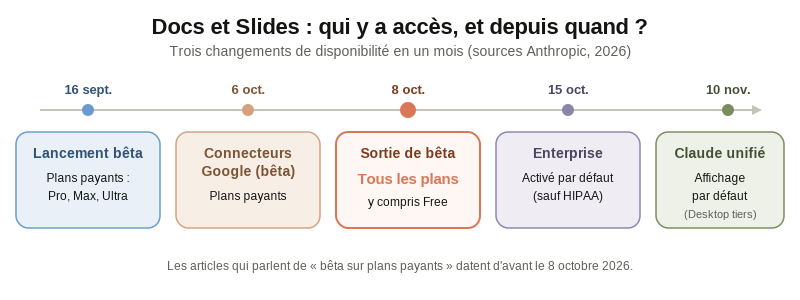 Depuis le 8 octobre 2026, Docs et Slides sont ouverts à tous les plans, y compris Free.
| Plan | Docs, Slides, Design | Connecteurs (Drive, Salesforce…) | Claude pour PowerPoint |
|---|---|---|---|
| Free | Oui | Non | Non |
| Pro (18 €/mois) | Oui | Oui | Oui |
| Max (90 € ou 180 €/mois) | Oui | Oui | Oui |
| Team | Oui (désactivable par un propriétaire) | Oui (activation par un propriétaire) | Oui |
| Enterprise | Oui depuis le 15/10 (sauf HIPAA selon Anthropic) | Oui (activation par un propriétaire) | Oui |
Deux réserves pratiques. D’abord, Docs et Slides comptent dans les limites d’usage de votre plan, et un deck construit à partir de plusieurs sources consomme nettement plus qu’une question rapide : sur le plan gratuit, vous atteindrez vite le plafond (voir mon guide Claude gratuit : limites et astuces). Ensuite, les artifacts exigent le réglage « Cloud code execution and file creation », dans Paramètres > Capacités.
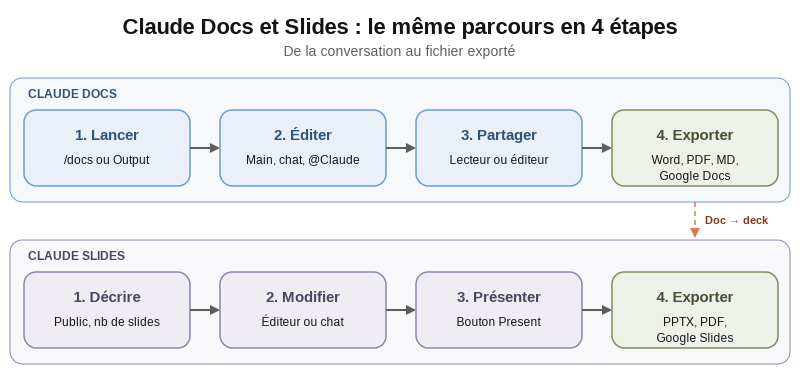 Docs et Slides suivent le même parcours en 4 étapes ; un Doc peut aussi être converti en deck Slides.
Créer un document avec Claude Docs
Un Claude Doc se crée en une phrase, mais la qualité du premier jet dépend de trois informations : à quoi sert le document, qui va le lire, et ce qu’il doit couvrir. Claude pose quelques questions de clarification avant de rédiger si ces éléments manquent.
Étape 1 : lancer le document depuis la conversation
Trois chemins mènent au même résultat :
- En langage naturel : demandez un document dans n’importe quelle conversation.
- Par commande : commencez votre message par
/docs. - Par le menu Output : dans la zone de saisie, ouvrez Output puis choisissez Docs.
Vous pouvez aussi partir d’un modèle dans l’onglet Artifacts. Docs fonctionne sur le web, dans l’application de bureau et dans Claude Code ; sur iOS et Android, vous pouvez lancer la demande, revenir voir le résultat et le modifier.
Un exemple de prompt qui donne un bon premier jet :
/docs Rédige une note de cadrage pour le lancement de notre newsletter B2B.
Lecteurs : le comité de direction, qui la lira en 3 minutes.
Contenu : objectifs chiffrés, cible, fréquence, budget, risques, calendrier sur 3 mois.
Appuie-toi sur le fichier "brief-newsletter.pdf" joint et sur notre échange précédent.
Ton factuel, une page maximum, un tableau pour le calendrier.Étape 2 : éditer à la main, par la conversation ou par commentaire
Claude Docs propose trois modes d’édition, que vous pouvez combiner :
- Directement : vous tapez dans le document, la sauvegarde est automatique et visible par tous ceux qui l’ont ouvert.
- Dans la conversation : « raccourcis la partie budget et ajoute une ligne sur les coûts d’envoi ». Claude modifie le document et résume ce qui a changé.
- Par commentaire : sélectionnez un passage, commentez et mentionnez
@Claude. Claude répond dans le fil et explique sa modification.
Le raccourci Cmd+Option+M (Ctrl+Alt+M sur Windows) ouvre un commentaire, et Cmd+/ affiche la liste des raccourcis. Claude peut aussi insérer des graphiques ou des diagrammes à partir d’applications connectées, mais ils ne se mettent pas à jour seuls : demandez explicitement une actualisation des données.
Étape 3 : partager et collaborer
Un Claude Doc est privé à sa création. Le bouton Partager donne deux niveaux d’accès : lecteur ou éditeur (l’éditeur peut aussi commenter et exporter). Sur Team et Enterprise, vous partagez avec des personnes, un groupe ou toute l’organisation ; sur Free, Pro, Max et Ultra, avec toute personne disposant du lien.
Les coéditeurs travaillent en même temps que vous et Claude. Chaque modification est attribuée à son auteur, et Claude n’agit qu’avec les droits de la personne qui le sollicite : il ne peut pas modifier un document pour quelqu’un qui n’a qu’un accès en lecture.

Les limites relevées dans la documentation officielle méritent d’être connues avant de remplacer votre outil habituel :
- pas de niveau « commentaire seul » ;
- pas d’invitation par e-mail, quel que soit le plan ;
- sur Team et Enterprise, pas de partage par lien hors de l’organisation ;
- les destinataires doivent avoir un compte Claude ;
- seul le propriétaire peut renommer ou supprimer, et la suppression est définitive, sans corbeille ;
- les réglages de partage ne se modifient pas depuis les applications mobiles.
Étape 4 : exporter le document
Claude Docs exporte en Word (.docx), PDF, Markdown (.md) et Google Docs. Un document peut aussi devenir un deck : demandez « transforme ce document en présentation Claude Slides ». Pour retravailler ensuite dans Word, mon guide Claude dans Word couvre le complément Microsoft.
Créer une présentation avec Claude Slides
Claude Slides construit un deck à partir de vos notes, d’un rapport joint ou de la conversation en cours, puis vous laisse le modifier slide par slide. Le principe est le même que pour Docs, avec un éditeur visuel et un mode présentation en plus.

Étape 1 : décrire le deck
Demandez une présentation en langage naturel, ou choisissez Output > Slides dans la zone de saisie. Dans Claude Code (version 2.1.265 minimum), la commande /slides suivie d’un brief produit le même artifact ; sans brief, Claude vous demande ce que le deck doit couvrir.
Le 21 octobre, j’ai demandé à Claude d’expliquer la physique quantique, puis de transformer l’échange en trois slides pour des enfants de 5 ans. Le deck est arrivé avec un titre par slide (« les choses minuscules », « la pièce qui tourne », « les jumeaux magiques »), des notes orateur, une typographie et une palette cohérentes. Point notable : Claude a écrit dans les notes que ses analogies étaient approximatives, et m’a signalé ne pas avoir vérifié le rendu visuel. Le contrôle reste donc à votre charge.
Trois prompts qui fonctionnent bien, selon la source :
Transforme l'analyse que nous venons de faire en deck de 8 slides
pour le comité de direction de jeudi. Une idée par slide, un chiffre clé
en grand sur chaque slide de résultats, recommandations en dernière slide.À partir du rapport joint (rapport-ventes-T3.pdf), crée une présentation
de 10 slides pour l'équipe commerciale : résultats du trimestre,
3 graphiques maximum, notes orateur de 2 à 3 phrases par slide.Transforme ce compte rendu d'incident en présentation de 6 slides :
chronologie, cause racine, impact client, actions correctives, prochaines étapes.
Ton neutre, aucune slide avec plus de 30 mots.Précisez toujours le public, le nombre de slides et une contrainte de densité. Sans contrainte, j’ai constaté que Claude a tendance à remplir chaque slide de puces. Pour aller plus loin sur la formulation, voyez mes 15 prompts Claude prêts à l’emploi.
Étape 2 : modifier les slides
Vous modifiez une slide de deux façons : directement dans l’éditeur, ou en demandant le changement à Claude. Vous pouvez aussi sélectionner un élément pour le déplacer, ou laisser un commentaire à Claude sur une slide précise.
L’éditeur a ses raccourcis quand vous n’êtes pas en train de taper : T ajoute une zone de texte, R, O et D ajoutent des formes, L une ligne, Cmd+D (Ctrl+D) duplique, et F6 parcourt les zones de l’éditeur. Un point à ne pas négliger : Suppr ou Retour arrière sur une miniature efface la slide immédiatement. Cmd+Z (Ctrl+Z) la restaure.
Pour une identité visuelle constante, les designs et les decks peuvent s’appuyer sur un design system (couleurs, polices, composants) : c’est le même mécanisme que dans Claude Design.
Étape 3 : présenter depuis Claude
Slides intègre un mode présentation : inutile d’exporter pour projeter. Le bouton Present de la barre d’outils lance le diaporama, puis :
| Touche | Action |
|---|---|
| Flèche droite ou Espace | Slide suivante |
| Flèche gauche | Slide précédente |
| F | Plein écran |
| Échap | Quitter la présentation |
L’édition et la présentation se font dans un navigateur de bureau ou l’application Claude Desktop. Sur Chrome 150 à 152 et dans Claude Desktop, VoiceOver ne lit pas le texte saisi dans une zone de texte : Anthropic recommande Chrome 153 ou plus récent, ou Safari.
Étape 4 : exporter en PowerPoint, PDF ou Google Slides
Le bouton Export de l’artifact propose trois formats : PowerPoint (.pptx), PDF et Google Slides sous forme de fichier éditable. Anthropic ne documente pas la fidélité de la conversion PowerPoint (polices, positionnement). Ouvrez systématiquement le fichier exporté avant de l’envoyer, surtout si votre entreprise impose un modèle.
Une précaution pour les équipes : les exports de données d’organisation n’incluent pas les fichiers Word, Excel, PowerPoint ou PDF créés par Claude. Téléchargez vos decks tant qu’ils sont disponibles dans la conversation.
Créer directement un Google Doc ou un Google Slides
Claude peut aussi créer un fichier natif Google, sans passer par un artifact. Depuis la version 2.16120.0 de l’application de bureau (29 septembre 2026), le changelog officiel de Claude Desktop indique que le menu Output d’une nouvelle conversation permet de créer un Google Doc, un Google Sheet ou un deck Google Slides, à condition d’avoir connecté Google Drive.
Ces fichiers reposent sur les connecteurs Google Docs, Sheets et Slides, annoncés en bêta le 6 octobre 2026 sur les plans payants. Sur Team et Enterprise, un propriétaire doit d’abord activer les connecteurs, et l’accès de Claude respecte vos permissions de partage Google existantes. Mon guide des connecteurs Claude détaille leur installation.
Quelle voie choisir ? L’article d’Anthropic recommande de partir de Claude « quand vous avez besoin d’un nouveau fichier ou que votre travail couvre plusieurs fichiers ». Pour retoucher une présentation Google existante, le complément Claude for Google Workspace (bêta, plans payants) agit dans une barre latérale de Google Slides, sur le fichier ouvert uniquement. Les graphiques qu’il crée dans Slides sont des images statiques.
Envoyer un Claude Doc vers Canva
Depuis la version 4.4212.0 de l’application de bureau, publiée le 29 octobre 2026, le menu Partager d’un Claude Doc ouvert sur sa propre page propose des options « Send to » vers des applications partenaires, dont Canva. Le changelog mentionne explicitement les Claude Docs ; il ne cite pas les decks Slides pour cette option.
L’usage typique : rédiger et valider le contenu avec Claude, puis le mettre en forme dans Canva avec vos modèles de marque. Claude Design proposait déjà un export vers Canva pour les visuels.
Claude Slides, Claude Design ou Claude dans PowerPoint : lequel choisir
Les trois outils produisent des slides, mais ils ne répondent pas au même besoin. Le critère principal est l’endroit où vit votre présentation finale.
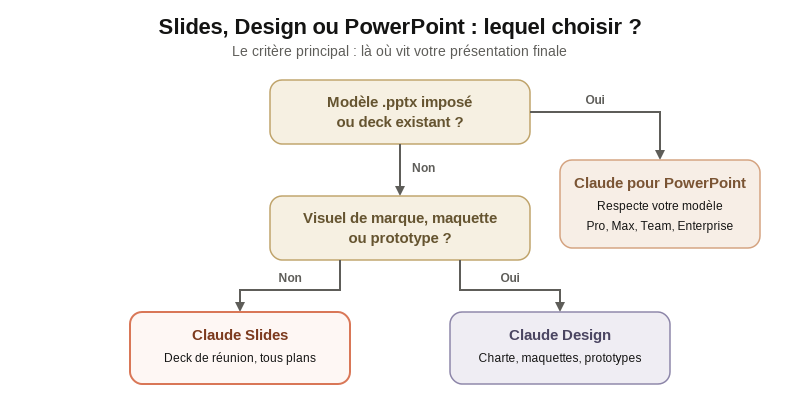 Deux questions suffisent pour choisir l’outil : modèle PowerPoint imposé, puis visuel de marque ou deck de réunion.
| Critère | Claude Slides | Claude Design | Claude pour PowerPoint |
|---|---|---|---|
| Où il travaille | Dans Claude, à côté du chat | Dans Claude, conversation + canevas | Dans PowerPoint (complément Microsoft 365) |
| Usage principal | Decks de réunion, synthèses, formations | Visuels de marque, maquettes, prototypes, one-pagers | Decks d’entreprise sur modèle existant |
| Respect d’un modèle | Design system optionnel | Design system importé (code, GitHub, fichiers) | Lit le masque, les polices et les couleurs du fichier |
| Graphiques | Générés dans le deck | Générés dans le design | Graphiques PowerPoint natifs et éditables |
| Présentation | Mode présentation intégré | Non prévue | Mode diaporama de PowerPoint |
| Exports | PPTX, PDF, Google Slides | ZIP, PDF, PPTX, HTML, outils partenaires, Claude Code | Fichier .pptx d’origine |
| Plans | Tous, y compris Free | Tous, y compris Free | Pro, Max, Team, Enterprise |
Prenez Claude Slides si vous partez d’une conversation, d’un rapport ou de notes, et que vous voulez un deck présentable en quelques minutes. C’est l’outil le plus direct pour un point d’équipe ou une formation.
Prenez Claude Design pour un visuel qui doit respecter votre charte au pixel près, une landing page ou un prototype d’interface que vous transmettrez ensuite à Claude Code. Le site autonome claude.ai/design reste accessible jusqu’au 14 décembre 2026, puisque Design fonctionne désormais dans toutes les conversations. Mon guide de Claude Design détaille ses exports.
Prenez Claude pour PowerPoint si votre entreprise impose un modèle .pptx ou si vous retouchez un deck existant. Le complément fonctionne sur PowerPoint web, Windows (Microsoft 365, build 16.0.13127.20296 ou ultérieur) et Mac (16.46 ou ultérieur), mais ni sur iPad, ni sur Android, ni sur les versions perpétuelles 2016 et 2019. Il peut modifier une slide précise sans régénérer tout le deck, ce que ni Slides ni Design ne font dans un fichier PowerPoint.
Pour les tâches qui mélangent fichiers locaux, tableurs et présentations, l’agent Claude Cowork, désormais fusionné dans la conversation, peut aussi produire un fichier .pptx classique à partir de vos dossiers.
Les limites à connaître avant d’adopter Docs et Slides
Docs et Slides sont utilisables en production, mais plusieurs limites documentées par Anthropic pèsent sur un usage professionnel :
- Partage restreint : destinataires avec compte Claude obligatoire, pas d’invitation par e-mail, pas de lien externe sur Team et Enterprise.
- Conformité : les modifications et commentaires dans un Doc ne sont pas encore enregistrés dans la Compliance API.
- Plateformes cloud : les artifacts ne sont pas disponibles via Amazon Bedrock, Google Vertex AI ou Microsoft Foundry, d’après le récapitulatif de Developers Digest.
- Stockage : 20 Mo maximum de données stockées par artifact, texte uniquement, et seulement sur les plans payants (Pro, Max, Ultra, Team, Enterprise).
- Graphiques figés : un graphique tiré de Salesforce ou Google Sheets ne s’actualise pas automatiquement.
- Connecteurs à approbation : les outils de connecteur qui exigent une validation à chaque action ne sont pas utilisables dans les artifacts.

Sur les retours d’utilisateurs, je reste prudent : les plaintes recensées (générations interrompues, mise en forme trop chargée par défaut) datent souvent de la période de bêta. Dans mes essais, le premier jet est exploitable, mais la densité des slides demande presque toujours une passe de correction.
Mon avis sur Claude Docs et Claude Slides
Mon verdict : Claude Slides est l’outil le plus rapide que j’ai testé pour passer d’une conversation à un deck présentable, et son ouverture au plan gratuit en fait une alternative crédible pour les présentations internes. Claude Docs est utile dès que plusieurs personnes doivent relire et amender un texte que Claude a commencé, grâce aux commentaires @Claude et à l’attribution des modifications.
Pour un livrable client sur modèle imposé, je continue d’utiliser le complément PowerPoint, qui respecte le masque des diapositives. Commencez par un deck de 5 slides à partir d’une conversation existante, exportez-le en PowerPoint et comparez le rendu : vous saurez en dix minutes si Slides couvre vos besoins.