Claude Data (ex-Dashboards) : le guide des tableaux de bord
Claude Data, ex-Claude Dashboards : connecter Snowflake, BigQuery ou Salesforce, lire la requête de chaque chiffre, partager, plans et réglages admin.

Claude Data est le nom de Claude Dashboards depuis le 10 novembre 2026 : vous posez une question en français sur les données de votre entreprise, Claude écrit le SQL, l’exécute sur votre entrepôt (Snowflake, BigQuery, Databricks…) ou votre CRM (Salesforce), puis vous rend un tableau de bord, une data story, une courte vidéo narrée ou une synthèse écrite. L’outil est inclus dans tous les plans payants (Pro, Max, Ultra, Team, Enterprise) et chaque chiffre affiche la requête qui l’a produit.
Claude Dashboards avait été présenté en bêta le 8 octobre 2026 dans l’annonce Dashboards et Motion ; il a atteint la disponibilité générale un mois plus tard. Ce guide reprend ce qu’Anthropic a publié dans son annonce du 10 novembre et dans l’article d’aide « Get started with Claude Data », et le traduit en marche à suivre concrète : connexion, première question, vérification des chiffres, partage, plans et réglages admin.
Claude Dashboards devient Claude Data : ce qui a changé
Le changement de nom accompagne la sortie de bêta. Claude Dashboards avait été lancé en bêta le 8 octobre 2026, en même temps que Claude Motion. Un mois plus tard, Anthropic le rend disponible pour tous les plans payants sous le nom Claude Data, parce que l’outil ne produit plus seulement des tableaux de bord.
L’annonce du 10 novembre lance aussi deux produits voisins en bêta : Claude Sheets (un tableur que Claude construit avec vous) et Claude Whiteboards (un tableau blanc collaboratif). Vos tableaux de bord créés pendant la bêta continuent de fonctionner sans migration.
| Élément | Claude Dashboards (bêta, 8 oct. 2026) | Claude Data (GA, 10 nov. 2026) |
|---|---|---|
| Formats produits | Tableaux de bord | Tableaux de bord, data stories (scrollytelling), vidéos narrées, synthèses écrites |
| Chargement des données | Rechargement à chaque ouverture | Mise en cache, cadence d’actualisation par tableau de bord |
| Requêtes officielles | Non | Requêtes certifiées (bêta), avec badge |
| Partage | Chaque lecteur utilise ses propres connexions | Partage en direct (bêta) via les connexions de l’auteur |
| Charte graphique | Non | Design systems pris en charge |
| Historique | Non mentionné | Suivi des modifications, restauration d’une version |
| Activation Enterprise | Désactivé par défaut | Activé par défaut le 20 novembre 2026 |
Les quatre formats de Claude Data
Claude Data transforme une question en quatre types de livrables, selon ce que vous demandez. Le centre d’aide d’Anthropic les nomme ainsi :
- Dashboards : le tableau de bord classique, avec graphiques, indicateurs et filtres.
- Scrollytellers : une data story qui se lit en faisant défiler la page, chaque section commentant un chiffre.
- Visual shorts : une courte vidéo narrée construite à partir de vos indicateurs, utile pour une revue mensuelle ou un comité.
- Visual analysis : une synthèse écrite de vos chiffres, sans mise en page de tableau de bord.
Dans tous les cas, Claude rédige un brouillon que vous relisez avant de le partager. Pour un rapport destiné à être envoyé par écrit, les Claude Docs et Slides restent plus adaptés ; Claude Data sert quand le livrable doit rester branché sur la donnée.
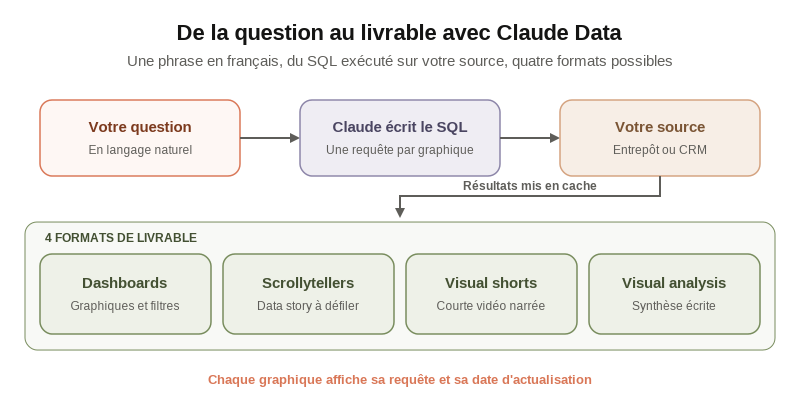 Une question, une requête SQL par graphique, quatre formats de livrable branchés sur la même donnée.
Prérequis : plan payant et source de données connectée
Pour utiliser Claude Data, il vous faut un plan payant et au moins une source de données connectée. Sans connecteur, Claude ne peut rien interroger.
Plans compatibles
Claude Data est disponible sur Pro, Max, Ultra, Team et Enterprise. Le plan Free n’y a pas accès. Il n’y a pas de supplément tarifaire : chaque tableau de bord consomme le quota de votre abonnement comme n’importe quelle conversation. Pour comparer les quotas, consultez notre guide des plans Claude Pro et Max.
Sources prises en charge
| Type de source | Exemples cités par Anthropic |
|---|---|
| Entrepôts de données | Amazon Redshift, BigQuery, ClickHouse, Databricks, Snowflake |
| Applications connectées | Salesforce et les autres apps reliées à Claude |
| Outils analytiques partenaires | Amplitude, Mixpanel, Omni, PostHog, Sigma, ThoughtSpot |
| Couches sémantiques (via connecteurs MCP existants) | dbt, Looker, Cube |
Les connexions passent par les connecteurs MCP de Claude. Si vous n’en avez jamais configuré, notre guide des connecteurs Claude détaille la procédure, et le guide MCP explique le protocole sous-jacent. Pour Salesforce en particulier, voyez aussi notre article sur Claudeforce.
Créer votre premier tableau de bord en 4 étapes
La création d’un tableau de bord prend quelques minutes une fois la source connectée. Voici la marche à suivre décrite par Anthropic.
- Connectez la source. Dans les paramètres de Claude, ajoutez le connecteur de votre entrepôt (Snowflake, BigQuery, Databricks…) ou de votre CRM, et authentifiez-vous avec un compte qui a accès aux tables utiles.
- Lancez la demande. Depuis n’importe quelle conversation, écrivez par exemple « Construis un tableau de bord du chiffre d’affaires de ce trimestre par région ». Vous pouvez aussi ouvrir l’onglet Artifacts, sélectionner Data et décrire votre besoin.
- Relisez le résultat. Claude écrit une requête SQL par graphique, l’exécute sur votre source et assemble le tableau de bord.
- Affinez. Demandez des modifications dans le chat (« ajoute une comparaison avec l’an dernier ») ou modifiez directement les titres, légendes et graphiques.

Bien formuler sa question
Anthropic recommande de poser une question sur ce que vous voulez apprendre, plutôt que de décrire un graphique. « Pourquoi le panier moyen baisse-t-il en Île-de-France depuis septembre ? » donne un meilleur résultat que « fais un graphique du panier moyen ».
Deuxième conseil : nommez la table ou l’application si vous la connaissez. « Utilise la table analytics.orders de Snowflake » évite que Claude choisisse une table voisine, mal nommée ou obsolète. Une table mal choisie explique souvent des chiffres incohérents.
Lire la requête derrière chaque chiffre
Chaque graphique de Claude Data affiche sa requête et la date de dernière actualisation de ses données. C’est la fonction que je conseille d’utiliser systématiquement avant de présenter un chiffre en réunion.
Ouvrez la requête d’un graphique pour voir comment Claude a calculé le nombre : tables lues, filtres, jointures, agrégations. Si le calcul est faux (par exemple des commandes annulées incluses dans le chiffre d’affaires), dites à Claude ce qu’il faut changer : il réécrit la requête. Pour contrôler un chiffre certifié, cliquez dessus ou ouvrez la barre latérale de données.

Historique des versions
Claude Data conserve l’historique des modifications : qui a modifié quoi, et quand. Vous pouvez prévisualiser une ancienne version en lecture seule, puis la restaurer ; la restauration est enregistrée comme une nouvelle entrée. Les utilisateurs en lecture seule ne peuvent ni modifier ni restaurer.
Actualisation et cache
Il n’existe pas d’actualisation programmée. Les données se rafraîchissent quand quelqu’un ouvre le tableau de bord et que la cadence définie est dépassée. Le bouton Refresh data relance les requêtes. Depuis la disponibilité générale, les résultats sont mis en cache, ce qui évite de solliciter l’entrepôt à chaque ouverture et limite les coûts de calcul côté Snowflake ou BigQuery.
Les requêtes certifiées : un seul chiffre officiel par indicateur
Les requêtes certifiées (certified queries, en bêta) règlent un problème classique de la BI : deux équipes qui présentent deux chiffres différents pour le même indicateur. L’équipe data valide une requête officielle, et Claude la réutilise dans tous les nouveaux tableaux de bord qui en ont besoin. Les graphiques concernés portent un badge « certifié ».
Pour certifier une requête :
- Ouvrez la requête d’un graphique et modifiez-la si nécessaire.
- Activez Certify query.
- Ajoutez des instructions pour Claude, une par ligne (par exemple « exclure les commandes de test »).
- Cliquez sur Test, puis sur Publish.
Toute personne ayant un accès en écriture à l’artifact peut certifier. Modifier une requête certifiée lui retire sa certification, et les tableaux de bord qui l’utilisent perdent leur badge. Les organisations qui passent par un plugin adossé à Git gèrent leurs requêtes certifiées dans GitHub, avec revue par pull request. Si vous avez déjà défini vos métriques dans dbt, Looker ou Cube, Claude peut les utiliser via les connecteurs MCP existants.
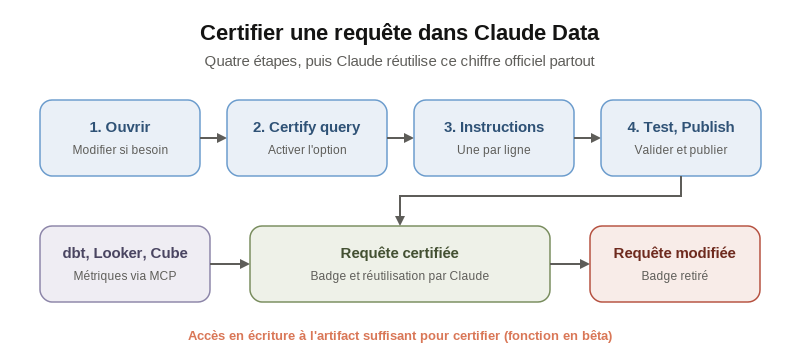 4 étapes suffisent pour certifier une requête ; toute modification lui retire son badge.
Partager un tableau de bord
Tout ce que vous créez dans Claude Data est privé par défaut. Pour partager, ouvrez l’élément et cliquez sur Share ; le partage hors de votre organisation est aussi possible.
Partage classique ou partage en direct
Le mode de partage détermine qui voit quelles données. C’est le réglage à comprendre avant d’envoyer un lien.
| Mode | Données vues par le lecteur | Accès requis |
|---|---|---|
| Partage classique | Résultats chargés via ses propres connexions | Le lecteur doit avoir accès à la source |
| Partage en direct (bêta) | Résultats issus de vos connexions, y compris en cache | Aucun accès à la source nécessaire |
Pour activer le partage en direct, ouvrez le menu Sources de l’artifact et sélectionnez « Your access » à côté de chaque connecteur MCP. Les lecteurs ne peuvent exécuter que les requêtes exactes du tableau de bord ; toute modification doit être approuvée par un éditeur.
Point de vigilance : avec le partage en direct, un collègue voit les résultats même s’il n’a aucun droit sur la table sous-jacente. Relisez ce que le tableau de bord affiche (salaires, données clients, marges) avant de le partager de cette façon.
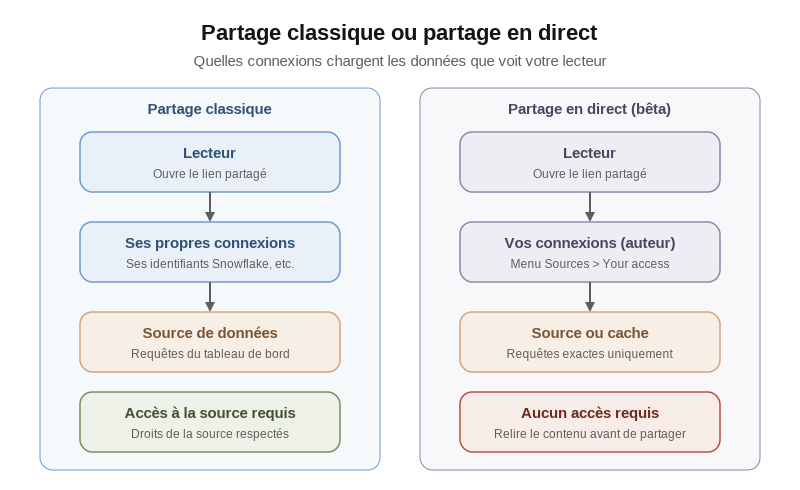 Avec le partage en direct, le lecteur voit vos résultats sans droit sur la source : relisez avant d’envoyer le lien.
Réglages administrateur sur Team et Enterprise
Les propriétaires et propriétaires principaux des plans Team et Enterprise gèrent Claude Data dans Paramètres de l’organisation > Artifacts, section Templates. Les requêtes certifiées et le partage en direct se règlent sous Data, au même endroit.
| Plan | Claude Data | Requêtes certifiées | Partage en direct |
|---|---|---|---|
| Team | Activé par défaut | Activé par défaut | Activé par défaut |
| Enterprise | Activé par défaut le 20 novembre 2026* | Désactivé par défaut | Désactivé par défaut |
*Sauf si un propriétaire a déjà enregistré un réglage. Sur Enterprise, vous pouvez aussi restreindre Claude Data à certains groupes grâce aux rôles personnalisés. Si votre organisation n’a pas encore tranché, c’est le moment de le faire : sans action d’ici le 20 novembre, l’outil sera visible par tous vos utilisateurs. Notre guide Claude Enterprise détaille les autres réglages de sécurité et d’administration.
Claude Data, Claude dans Excel ou Cowork : lequel choisir
Ces trois outils touchent à la donnée, mais ne répondent pas au même besoin. Le critère principal est l’endroit où vivent vos données.
| Besoin | Outil adapté |
|---|---|
| Interroger un entrepôt ou un CRM et suivre des indicateurs dans le temps | Claude Data |
| Analyser ou corriger un classeur existant | Claude dans Excel |
| Construire un tableur avec Claude depuis zéro | Claude Sheets (bêta) |
| Automatiser une tâche sur des fichiers locaux | Claude Cowork |

Claude Data ne remplace pas un outil de BI complet pour des centaines d’utilisateurs avec des droits fins par ligne. Il couvre en revanche bien la demande ponctuelle (« combien de clients ont résilié en octobre, par segment ? ») qui attendait auparavant un ticket à l’équipe data.
Mon verdict
Claude Data abaisse fortement le coût d’une question sur la donnée : une phrase suffit là où il fallait un ticket, une requête et un graphique. Ce qui le rend utilisable en entreprise, ce sont la requête visible sous chaque chiffre et les requêtes certifiées, qui donnent un point de référence commun.
Je recommande de commencer par un indicateur que vous connaissez par cœur, de comparer le chiffre de Claude au vôtre en lisant la requête, puis de faire certifier par l’équipe data les trois à cinq métriques les plus partagées. Côté administrateurs Enterprise, décidez avant le 20 novembre qui doit y avoir accès, et laissez le partage en direct désactivé tant que vous n’avez pas défini de règles de partage.